
Ghi âm cuộc gọi là nhu cầu rất phổ biến: lưu lại thông tin quan trọng, phỏng vấn, xác nhận giao dịch hoặc làm bằng chứng khi cần thiết. Tuy nhiên, nếu bạn đang dùng iPhone, có thể bạn đã nhận ra một điều: iPhone không có nút ghi âm cuộc gọi trực tiếp như nhiều dòng Android. Vậy có cách nào ghi âm cuộc gọi trên iPhone không cần app không?
Bài viết sau đây, S-Fone sẽ hướng dẫn bạn chi tiết cách ghi âm trên iPhone mà không cần tải thêm bất cứ app nào nhé!

Trong bài viết này, mình sẽ hướng dẫn chi tiết:
- Cách ghi âm cuộc gọi trên iPhone không cần app (dễ nhất)
- Cách ghi âm cuộc gọi iPhone bằng FaceTime Audio
- Cách dùng app ghi âm (nếu cần chất lượng cao)
- Giải đáp tất cả thắc mắc liên quan
Tại sao iPhone KHÔNG có tính năng ghi âm cuộc gọi?
Nhiều người tìm cách cách bật ghi âm cuộc gọi trên iPhone nhưng thực tế:
Lý do:
- Bảo mật: Apple ưu tiên quyền riêng tư
- Pháp lý: Mỗi quốc gia có luật khác nhau
- Chính sách iOS: Không cho app truy cập trực tiếp âm thanh cuộc gọi
👉 Kết luận: Muốn ghi âm cuộc gọi trên iPhone, bạn phải dùng giải pháp thay thế.
Tổng hợp các cách ghi âm cuộc gọi trên iPhone
| Phương pháp | Cần app | Chất lượng | Độ khó | Phù hợp |
|---|---|---|---|---|
| Ghi màn hình + loa ngoài | Không | Trung bình | Dễ | Nhanh, miễn phí |
| FaceTime Audio + ghi màn hình | Không | Tốt | Dễ | Gọi qua internet |
| Điện thoại thứ hai | Không | Tốt | Trung bình | Có thiết bị phụ |
| App ghi âm | Có | Tốt | Dễ | Dùng thường xuyên |
Cách ghi âm cuộc gọi trên iPhone KHÔNG cần app
Đây là cách ghi âm cuộc gọi trên iPhone không cần app phổ biến nhất hiện nay.
Thêm nút Ghi màn hình
- Vào Settings
- Chọn Control Center
- Thêm Screen Recording
Cách ghi âm cuộc gọi qua loa ngoài
- Gọi điện như bình thường
- Bật Loa ngoài (Speaker)
- Mở Control Center
- Nhấn giữ nút ghi màn hình
- Bật Microphone
- Chọn Start Recording
Kết quả: File ghi âm nằm trong Photos dưới dạng video. 👉 Xem thêm: Cách quay màn hình có tiếng trên iPhone
Ghi âm bằng FaceTime Audio
- Chất lượng tốt hơn gọi SIM
- Áp dụng cùng cách ghi màn hình
Dùng điện thoại thứ hai để ghi âm
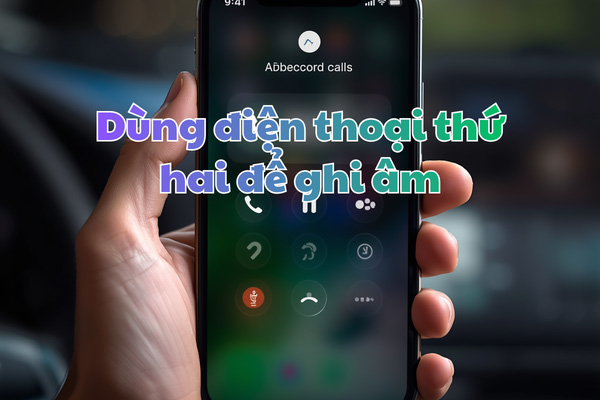
- Bật loa ngoài trên iPhone
- Dùng máy khác ghi âm
Ưu điểm: đơn giản, không lỗi Nhược điểm: cần thiết bị khác
Dùng app ghi âm cuộc gọi
Nguyên lý hoạt động
App không ghi trực tiếp mà:
- Tạo cuộc gọi 3 bên
- Hoặc ghi qua loa ngoài
App phổ biến
| App | Phí | Đánh giá |
|---|---|---|
| TapeACall | Trả phí | Ổn định |
| Rev Call Recorder | Trả phí | Chất lượng cao |
Cách dùng TapeACall
- Cài app
- Nhấn ghi
- Merge call
Ghi âm cuộc gọi trên iPhone 11, 12, 13, 14, 15, 16
Câu trả lời: giống nhau hoàn toàn.
- Không có khác biệt giữa các dòng
- Đều dùng cùng phương pháp
👉 Dù bạn tìm cách ghi âm cuộc gọi trên iphone 11 hay iPhone 16 thì đều giống nhau.
Câu hỏi thường gặp
| Câu hỏi | Trả lời |
|---|---|
| iPhone có ghi âm cuộc gọi không? | Không có sẵn |
| Cách ghi âm miễn phí? | Ghi màn hình + loa ngoài |
| Có app miễn phí không? | Không ổn định hoàn toàn |
| Ghi âm có hợp pháp? | Tùy quy định pháp luật |
So sánh iPhone vs Android
| Tiêu chí | iPhone | Android |
|---|---|---|
| Ghi âm tích hợp | Không | Có (một số hãng) |
| Cách dùng | Ghi màn hình | Nút ghi trực tiếp |
Kết luận
Mặc dù iPhone không có nút ghi âm cuộc gọi, bạn vẫn có thể:
- Dùng ghi màn hình + loa ngoài
- Dùng FaceTime Audio
- Dùng app nếu cần chuyên nghiệp
Lưu ý quan trọng: luôn cân nhắc yếu tố pháp lý trước khi ghi âm. 👉 Xem thêm:
- Cách quay màn hình có tiếng trên iPhone
- Cẩm nang sử dụng điện thoại thông minh