
Điện thoại Samsung Galaxy ngày càng phổ biến, nhưng không ai tránh khỏi những tình huống như làm rơi, để quên hoặc bị mất cắp. Vậy cách định vị điện thoại Samsung như thế nào để nhanh chóng tìm lại thiết bị? Cùng S-Fone bảo vệ điện thoại của mình qua hướng dẫn định vị sau đây!

Trong bài viết này, bạn sẽ được hướng dẫn đầy đủ:
- Cách cài đặt định vị trên điện thoại Samsung (cực kỳ quan trọng)
- Cách tìm điện thoại Samsung bị mất
- Sử dụng 2 công cụ chính: Find My Mobile (SmartThings Find) và Find My Device của Google
- Cách khóa máy, xóa dữ liệu từ xa
Tại sao nên cài đặt định vị trên điện thoại Samsung?
- Tìm điện thoại khi bị mất: Xác định vị trí chính xác trên bản đồ
- Định vị khi ngoại tuyến: Tính năng độc quyền của Samsung
- Khóa điện thoại từ xa: Ngăn người khác truy cập
- Phát chuông tối đa: Tìm máy khi ở gần
- Xóa dữ liệu từ xa: Bảo vệ thông tin cá nhân
- Sao lưu dữ liệu: Tránh mất dữ liệu quan trọng
Điều kiện cần để định vị điện thoại Samsung
| Điều kiện | Mô tả |
|---|---|
| Tài khoản Samsung | Đã đăng nhập trên thiết bị |
| Bật GPS | Cài đặt → Vị trí → Bật |
| Bật Find My Mobile | Cho phép tìm thiết bị |
| Tài khoản Google | Dùng cho Find My Device |
⚠️ CẢNH BÁO: Nếu bạn chưa cài đặt trước khi mất điện thoại, bạn sẽ KHÔNG thể định vị được. Hãy thiết lập ngay từ bây giờ.
Cách 1: Định vị Samsung bằng Find My Mobile / SmartThings Find
Cách cài đặt Find My Mobile
- Vào Cài đặt
- Chọn Sinh trắc học và bảo mật
- Chọn Tìm di động của bạn (Find My Mobile)
- Bật tính năng
- Đăng nhập tài khoản Samsung
- Bật Tìm ngoại tuyến (Offline Finding)
💡 Mẹo: Luôn bật Offline Finding để tăng khả năng tìm máy.
Cách tìm điện thoại Samsung bị mất
- Truy cập: https://findmymobile.samsung.com
- Đăng nhập tài khoản Samsung
- Chọn thiết bị cần tìm
| Tính năng | Công dụng |
|---|---|
| Tìm vị trí | Xác định vị trí trên bản đồ |
| Đổ chuông | Phát âm thanh tối đa |
| Khóa máy | Chặn truy cập |
| Xóa dữ liệu | Xóa toàn bộ dữ liệu từ xa |
| Kéo dài pin | Tăng thời gian tìm |
Tính năng đặc biệt: Định vị khi ngoại tuyến
🔥 TÍNH NĂNG ĐẶC BIỆT: Samsung cho phép định vị điện thoại ngay cả khi không có internet. Các thiết bị Galaxy khác sẽ giúp gửi vị trí về máy chủ.
- Chỉ cần điện thoại còn pin
- Không cần WiFi hoặc 4G
- Đây là ưu điểm lớn của Samsung
Cách 2: Định vị Samsung bằng Find My Device (Google)
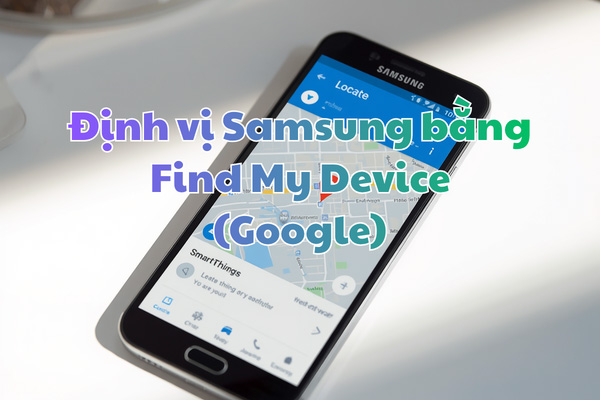
Cách cài đặt
- Vào Cài đặt
- Chọn Google
- Chọn Tìm thiết bị
- Bật tính năng
- Bật Vị trí
- Chọn chế độ Độ chính xác cao
Cách tìm điện thoại
- Truy cập: https://www.google.com/android/find
- Đăng nhập tài khoản Google
- Chọn thiết bị
- Phát chuông
- Khóa thiết bị
- Xóa dữ liệu
So sánh Find My Mobile vs Find My Device
| Tiêu chí | Samsung | |
|---|---|---|
| Định vị ngoại tuyến | ✅ Có | ❌ Không |
| Khóa Samsung Pay | ✅ Có | ❌ Không |
| Kéo dài pin | ✅ Có | ❌ Không |
| Xóa dữ liệu | ✅ Có | ✅ Có |
💡 Khuyến nghị: Nên dùng cả hai để tăng khả năng tìm lại máy.
Cách định vị giữa các thiết bị
Giữa các máy Samsung
- Dùng SmartThings Find
- Xem vị trí thiết bị trong cùng tài khoản
Giữa Samsung và iPhone
- Dùng Google Maps → Chia sẻ vị trí
Lỗi thường gặp và cách khắc phục
| Lỗi | Nguyên nhân | Cách sửa |
|---|---|---|
| Không tìm thấy | Chưa bật tính năng | Không thể khắc phục |
| Sai vị trí | GPS yếu | Bật độ chính xác cao |
| Không đăng nhập được | Sai tài khoản | Kiểm tra lại |
Câu hỏi thường gặp
| Câu hỏi | Trả lời |
|---|---|
| Có định vị khi tắt mạng không? | Có nếu bật Offline Finding |
| Có mất phí không? | Miễn phí |
| Có thể theo dõi người khác không? | Chỉ khi họ cho phép |
| Khóa máy từ xa được không? | Có |
Tổng kết
Cách định vị điện thoại Samsung hiệu quả nhất là sử dụng Find My Mobile.
- Cài đặt trước khi mất máy
- Bật Offline Finding
- Dùng thêm Google Find My Device
Quan trọng: Chỉ mất 2 phút cài đặt nhưng có thể cứu bạn khỏi mất điện thoại. Xem thêm:
- Cách tìm iPhone bị mất
- Cẩm nang sử dụng điện thoại thông minh